Publicidade

Lomadee, uma nova espécie na web. A maior plataforma de afiliados da América Latina.
Mostrando postagens com marcador Internet. Mostrar todas as postagens

terça-feira, 8 de janeiro de 2013

Caixa Econômica no Mac #fail

Já tem um tempo que eu reclamo do funcionamento do internet banking da Caixa nos computadores Mac. Inclusive conversei a respeito com o Sérgio Miranda, editor da revista macmais, e sugeri uma matéria sobre o assunto.

Antes de lançarem o site novo, o internet banking funcionava apenas no Firefox, e não permitia o uso da solução de segurança de cadastramento de computadores.

Agora, o novo site funciona em qualquer browser, mas o cadastramento de computadores continua não funcionando. E ainda tem um bug bizarro: não permite salvar ou imprimir os comprovantes de transações efetuadas! Os botões ficam desabilitados, conforme a imagem* abaixo. No Windows funciona normalmente, e não testei outros sistemas operacionais.


Já sobre o cadastramento de computadores, o mais interessante é que, embora seja uma importante solução de segurança, parece haver mesmo descaso com a situação. Veja na segunda imagem* a lista de configurações que o computador deve ter para permitir o recurso. Pois é…


Os bancos parecem muito preocupados em oferecer soluções para seus clientes acessarem suas contas de iPhones e iPads, além de smartphones e tablets com Android, mas quando o assunto é acesso via computador, preferem ficar com a solução mais fácil. Criam sistemas e dispositivos de segurança que funcionam bem com Windows, e como os usuários dos outros sistemas operacionais são proporcionalmente bem menos numerosos, ficam para o final da fila do desenvolvimento. Se é que entram nela!

* Imagens capturadas na manhã do dia 8 de janeiro de 2013.

\\//_

quinta-feira, 13 de dezembro de 2012

Usando o iOS Simulator sem abrir o Xcode

Até pouco tempo atrás, o ambiente de desenvolvimento de aplicativos da Apple, o Xcode, era uma suíte composta de vários aplicativos. Um deles era o iOS Simulator, que, como o nome indica, simula um aparelho com iOS, seja iPhone ou iPad, em suas várias versões. Após liberar o iOS 6, a Apple resolveu limar alguns destes aplicativos, e empacotar os restantes dentro do Xcode. Agora o Xcode é um aplicativo só, e o iOS Simulator é acionado de dentro dele.

Estou desenvolvendo um sistema em ambiente web, que o cliente deve usar também em tablets. Como ainda não tenho a minha, quero usar o iOS Simulator para testar o funcionamento do sistema no iPad. E agora? Tenho que abrir o Xcode e criar um projeto de teste apenas para poder abrir o iOS Simulator? Não necessariamente. Aí é que está a beleza dos aplicativos para OS X: quando a Apple empacotou o iOS Simulator no Xcode, empacotou mesmo, literalmente!

É fácil abrir apenas o iOS Simulator usando a dica simples abaixo. Não esqueça, você vai acessar arquivos sensíveis do Xcode, portanto, seja cuidadoso.

Passo 1:
No Finder, clique com o botão direito do mouse no aplicativo “Xcode.app”. Selecione a segunda opção no menu, “Mostrar Conteúdo do Pacote”.


Passo 2:
Na pasta “Contents”, navegue para “Applications”, e execute o atalho “iPhone Simulator.app”, que a despeito do nome antigo abre o nosso iOS Simulator.


Passo 3 (opcional):
Se você vai utilizá-lo com frequência, convém incluir o atalho no Dock, com os comandos que você já deve conhecer: clique com o botão direito no ícone do aplicativo no Dock, menu “Opções”, clique em “Manter no Dock”.


Pronto! Agora o acesso ao iOS Simulator fica ao alcance de um clique. Dúvidas? Sugestões? Comente!

\\//_

terça-feira, 3 de julho de 2012

Dica de jogo para Mac: RC Mini Racers

Um dia desses, explorando a seção de jogos da Mac App Store, descobri um jogo muito bacana: o RC Mini Racers. É um jogo de corrida de carrinhos de controle remoto. Se você conhece o ótimo Re-Volt, um clássico para Windows, vai gostar.


Você começa no jogo com a conta bancária zerada, e apenas o primeiro circuito liberado. Na corrida, você pode pegar itens espalhados na pista, mísseis, minas ou turbo. Atire nos outros carros com os mísseis, ou deixe a mina como um armadilha. Mas lembre-se que os outros competidores podem fazer o mesmo com você!


Ao final da corrida, você ganha bônus em dinheiro pela posição de chegada, voltas mais rápidas, pelas batidas ou explosões provocadas nos outros carros, e até pelo tempo que você passar no ar, ao saltar numa rampa. Com o dinheiro acumulado, você pode comprar a participação nas outras corridas, tunar ou trocar de carro. Você também pode comprar créditos com dinheiro de verdade na Mac App Store, dentro do próprio jogo.


Só há um porém, o jogo tem um defeito: não permite partidas multiplayer, nem pela rede ou pela internet, nem na mesma máquina. Sinceramente, se o jogo permite atirar nos outros participantes, eu gostaria de poder fazer isso com meus amigos. Concorda?


De qualquer forma, ele tem boa jogabilidade, ótimos gráficos e diverte por horas. E o melhor de tudo: corra, que está de graça! A descrição na Mac App Store diz ser por pouco tempo, então é melhor baixar logo. Clique aqui para ir à loja da Apple, e aqui para o site do desenvolvedor.

\\//_

segunda-feira, 25 de junho de 2012

Utilizando o Dropbox para backup e controle de versão de projetos no Dreamweaver - parte 2

Na primeira parte desta postagem dupla, mostrei como criar um projeto no Dreamweaver sincronizado com o Dropbox. Mas como utilizar esse recurso para controle de versão dos arquivos do projeto? Abaixo, apresento algumas dicas para isso. Não esqueça, o Dropbox pode ser baixado aqui.

Dica 1: alternando entre computadores
Você começou um projeto no computador do trabalho, e foi para casa. O Dropbox sincronizou e silenciosamente copiou seus arquivos em todos os seus computadores. Para continuar de onde parou, não esqueça de atualizar os arquivos na pasta do servidor de desenvolvimento web, clicando no botão “Get file(s) from…” (a setinha para baixo) do Dreamweaver.


Dica 2: voltando a uma versão anterior de um arquivo
Por algum motivo, você precisa voltar um arquivo ao que ele era antes de uma alteração. Encontre o arquivo na pasta do Dropbox, e clique nele com o botão direito. No menu de contexto, aponte o ponteiro para “Dropbox”, e clique no item “View Previous Version”.


O Dropbox vai ser aberto no browser padrão, mostrando todas as versões do arquivo desde a sua criação. A listagem indica quem editou, em qual computador, a data de edição e o tamanho do arquivo. Selecione a versão desejada (observe que versão atual não pode ser selecionada), e clique no botão “Restore”. O arquivo será restaurado à versão selecionada em todos os seus computadores, sendo criada uma nova versão.


Dica 3: recuperando um arquivo excluído
Você excluiu um arquivo do projeto, mas arrependeu-se e o quer de volta. Na pasta do Dropbox, clique com o botão direito na pasta que continha o arquivo. No submenu do Dropbox, clique no item “Browse on Dropbox Website”.


O Dropbox abre-se no browser, apresentando a pasta selecionada e seus arquivos. Opa, mas onde está o arquivo excluído? Clique no ícone “Show deleted files”, a lixeirinha ao lado da caixa de pesquisa, para que eles sejam mostrados. Marque o arquivo, clicando na linha do registro, e depois no botão “Restore”. O arquivo será restaurado em todos os seus computadores. Ufa! Seu dia de trabalho não foi perdido!


Dica 4: compartilhando um projeto
Uma das vantagens do SubVersion é permitir que várias pessoas trabalhem no projeto ao mesmo tempo. Embora não tenha tanto recursos quanto ele, o Dropbox também permite que várias pessoas trabalhem nos mesmos arquivos, basta compartilhar a pasta desejada. Mais uma vez, comece indo à pasta do Dropbox, e clicando com o botão direito na pasta que contém os arquivos fonte do projeto. No submenu do Dropbox, clique no item “Browse on Dropbox Website”.


A já conhecida tela do Dropbox abre-se no browser. Clique no ícone “Shared folder options”, a pastinha com um arco-íris próxima à caixa de pesquisa. No campo “Invite collaborators to this folder”, digite os e-mails das pessoas que irão participar do projeto, separados por espaço ou vírgula.


Se quiser, digite uma mensagem para as pessoas que estão sendo convidadas. Clique no botão “Share folder” e sua parte está concluída. Os colaboradores receberão um e-mail informando do compartilhamento da pasta. Após a instalação do Dropbox em suas máquinas, ou caso eles já sejam usuários do aplicativo, eles devem ir à página do Dropbox. No menu à esquerda da tela, o Dropbox mostra ao lado de “Sharing” que existe um novo compartilhamento.


Após clicar em “Sharing”, o Dropbox mostra a tela de compartilhamentos, com uma mensagem informando que há um novo disponível. Clique no item, e caso o Dropbox peça para confirmar o endereço de e-mail, permita que ele faça isso. Após confirmar, volte à tela “Sharing” e clique novamente no item novo.


O Dropbox pergunta se o colaborador deseja aceitar ou recusar o compartilhamento. Caso aceite, ele cria a pasta compartilhada na raiz da pasta do Dropbox do colaborador. Pronto! Todos os colaboradores e o dono da pasta podem trabalhar nos arquivos contidos nela. Todas os arquivos criados, editados e excluídos pelo proprietário e pelos colaboradores serão automaticamente sincronizados para todos.


É isso! Dúvidas, basta perguntar nos comentários.


\\//_

segunda-feira, 18 de junho de 2012

Utilizando o Dropbox para backup e controle de versão de projetos no Dreamweaver - parte 1

Na internet, existem vários sistemas para backup e controle de versão de projetos de software. Entretanto, procurando algo mais prático e fácil de usar, encontrei a solução ideal para as minhas necessidades na dupla Dropbox + Dreamweaver. Minha ideia é manter os projetos sempre à mão, esteja onde eu estiver, usando um computador pessoal ou da empresa. Vale lembrar que essa solução, na minha opinião, atende apenas a projetos pessoais, aqueles em que você trabalha nas horas vagas, ou caso você seja um profissional freelancer. Para empresas, a melhor opção é um sistema de versionamento, como o Subversion.

Os passos a seguir foram criados para o Dreamweaver CS5.5, mas a ideia funciona em qualquer versão. Basta adaptar os comandos ao equivalente na sua versão, o que acredito que não será complicado.

Passo 1: instalar o Dropbox
Caso você ainda não utilize o Dropbox, clique aqui para se cadastrar, baixar e instalar o aplicativo, de acordo com o seu sistema operacional. Ele tem versões para Mac, Windows e Linux, além de sistemas móveis. Obviamente, esse tutorial não poderá ser seguido no Linux e smartphones, já que não há versão do Dreamweaver para eles.


Passo 2: criar a pasta do projeto no Dropbox
Após ser instalado e configurado, o Dropbox cria uma pasta no seu computador. O padrão é a pasta do usuário no Mac, e a pasta “Documentos” no Windows. Vá até ela e crie uma pasta onde você irá colocar os seus projetos, por exemplo, “Trabalho”. Dentro da pasta “Trabalho”, crie uma pasta para cada projeto. Para o tutorial, vamos criar uma pasta “Exemplo”. Organize o seu projeto da forma que achar melhor, com pastas para documentação, scripts de banco de dados, etc. Lembre-se de criar também uma pasta para acomodar os arquivos de código-fonte do projeto. Nomeia-a de “www”.

Passo 3: criando o projeto no Dreamweaver
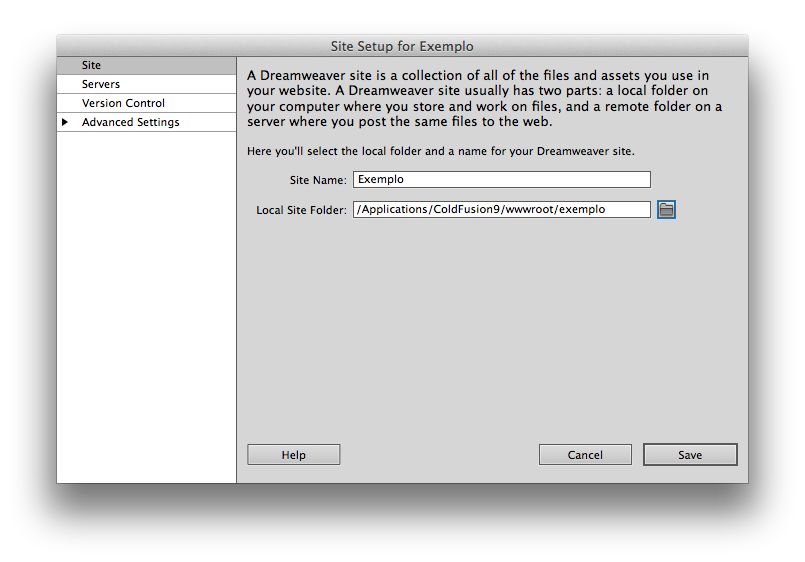
Abra o Dreamweaver e crie um novo site, ou modifique um existente. Informe o nome do projeto e a pasta local do sistema no seu servidor web de desenvolvimento:


Passe à guia “Server”, e crie um novo servidor clicando no botão “+”:


Informe “Dropbox” no campo “Server Name” e selecione “Local/Network” no campo “Connect using”. No campo “Server Folder”, selecione a pasta “www” criada lá no Dropbox:


Passe à guia “Advanced”, e marque a opção “Automatically upload files to server on Save”. Com isso, todos os arquivos salvos na pasta do servidor web pelo Dreamweaver serão automaticamente replicados no Dropbox. De lá o aplicativo do Dropbox envia-os silenciosamente para a nuvem, sincronizando todos os computadores vinculados à conta. Clique no botão “Save” de ambas as telas para retornar ao Dreamweaver.


Passo 4: copiando os arquivos do projeto
Caso os arquivos fonte do seu projeto já estejam na pasta do servidor web de desenvolvimento, selecione o site no Dreamweaver e clique no botão “Put file(s) to…” (a setinha para cima). O Dreamweaver vai enviar todos os arquivos para a pasta do Dropbox.


Se você está criando o projeto em um segundo computador, e os seus arquivos já estejam na pasta do Dropbox, faça o inverso: clique no botão “Get file(s) from…” (setinha para baixo), para que o Dreamweaver copie os arquivos para a pasta do servidor web de desenvolvimento.

É isso! Não esqueça que arquivos que não são editados no Dreamweaver (como imagens, por exemplo) não serão sincronizados automaticamente, e você precisará fazê-lo manualmente. Na parte 2 desse tutorial, vou dar algumas dicas para aproveitar melhor o Dropbox.

Update [25/06/2012 17h37]: confira aqui a segunda parte desta postagem.

\\//_

segunda-feira, 3 de agosto de 2009

Criando temas para o Google Chrome

Se você gostou dos temas para o Google Chrome (além do meu, também tem esse e esse outro), que tal agora fazer o seu próprio? É bem fácil, mas requer alguma habilidade para manipular as imagens. Vamos lá.

Primeiro, pegue um dos temas acima. Ele vem com a extensão CRX, mas na verdade ele é um arquivo zipado. Altere a extensão dele para ZIP e descompacte-o em uma pasta, C:\meutema\, por exemplo. Observe que dentro dele há uma pasta "images" e um arquivo "manifest.json". A pasta "images" contém, obviamente, as imagens usadas no tema.

O arquivo JSON é a a definição de cores e imagens do tema. Ele tem uma estrutura similar ao CSS, então se você estiver familiarizado com essa linguagem vai achar bem fácil fazer as alterações, se não for o seu caso não se preocupe, é bastante simples. O Google disponibilizou uma documentação aqui, mas vamos ver um exemplo. Abra o "manifest.json" em qualquer editor de texto puro, como o bloco de notas, e você vai ver algo como isso:

{
"name": "black canary theme",
"theme": {
"colors": {
"frame": [ 0, 0, 0 ],
"ntp_link": [ 0, 0, 0 ],
"ntp_section": [ 172, 172, 172 ],
"ntp_text": [ 52, 23, 15 ],
"toolbar": [ 222, 222, 222 ]
},
"images": {
"theme_frame": "images/theme_frame_blackcanary.png",
"theme_ntp_background": "images/theme_ntp_background_norepeat.png",
"theme_toolbar": "images/theme_toolbar.png"
},
"tints": {
"buttons": [ 33, 0.5, 0.47 ]
}
},
"version": "1.0"
}
Pulemos a propriedade "name", que dispensa comentários. A segunda, "colors", vai indicar as cores usadas no tema. "Frame" para a borda da janela, "ntp_section" para fundo de títulos, "ntp_text" para a fonte dos títulos, e por aí vai. As cores são indicadas no padrão RGB, e você provavelmente vai querer fazer muitas experimentações.

Na propriedade "images" você indica as imagens que serão usadas no tema. "Theme_frame" é a imagem principal, que vai na barra de títulos. Dica: ela deve ser bastante comprida e estreita, se você não quiser que a imagem seja repetida como em um mosaico. "Theme_ntp_background" é mostrada ao fundo ao abrir uma nova guia, e "theme_toolbar" é o fundo da barra de ferramentas.

Por último, "tints" indica a cor dos ícones nos botões na barra de ferramentas. Essa propriedade funciona um pouco diferente das outras, então experimente bastante antes de chegar à cor que você quer.

Mas e agora, e para testar as modificações no browser? Basta compactar de novo os arquivos e alterar a extensão para CRX? Não! Você precisa "empacotar" a extensão usando o próprio Chrome. Só que em linha de comando. Abra uma janela do saudoso DOS (clique em Iniciar, Executar e digite "cmd". Nela, navegue até a pasta que contém o chrome.exe e digite o comando a seguir:

chrome.exe --pack-extension=C:\meutema

Onde C:\meutema\ é a pasta onde estão os seus arquivos. Pronto! Ele deve gerar dois arquivos, meutema.crx e meutema.pem. Basta dar um clique duplo no CRX e, se estiver tudo certo, ele aplica o tema. Dúvidas? Poste aí nos comentários.

_\\//

sexta-feira, 31 de julho de 2009

Temas para o Google Chrome

Uma das novidades das versões beta do Google Chrome é a possibilidade de instalar extensões. Não existe nada ainda como as extensões do Firefox, mas há algumas coisa interessantes, como a possibilidade de alterar o tema do Chrome. Como por exemplo esse que eu criei, baseando-me no tema Women of the DC Universe para o iGoogle lançado durante a San Diego Comic-Con:

Para instalar esse e outros temas, além de qualquer outra extensão, antes de tudo você deve estar usando a versão Dev do Chrome. Para tanto, instale normalmente o Chrome, se você ainda não o tiver (baixe aqui).

Depois de instalado, use o Channel Changer (download aqui) para selecionar a versão do Chrome que você quer no seu computador. São três opções: Stable, a opção normal, Beta, atualizada mensalmente somente com as novidades estáveis, e a Dev, atualizada toda semana com tudo o que tiver de novo no software. Para usar extensões selecione a opção Dev e clique em update.

Alterado o channel, atualize o seu Chrome para pegar a versão mais recente. Clique no botão de ferramentas (aquele com o desenho da chave-de-boca), e depois em Sobre Google Chrome.

Ainda não terminou. Agora, para habilitar o uso de extensões, altere o atalho do Chrome, incluindo --enable-extensions na opção destino (depois das aspas). No meu caso ficou assim: "C:\Documents and Settings\vinicius.costa\Configurações locais\Dados de aplicativos\Google\Chrome\Application\chrome.exe" --enable-extensions.

Pronto! Agora você já pode instalar extensões no seu Chrome. Para instalar o meu tema da Canário Negro, faça o download aqui usando o Chrome. Gostou? E agora, quer criar o seu? Vou ensinar como no meu próximo post.

_\\//

segunda-feira, 25 de maio de 2009

Dia Mundial do Orgulho Nerd 2009!

Por favor faça o teste a seguir:
  • Você sabe qual dos dois dróides é o C-3PO e qual é o R2-D2 em Star Wars?
  • Você tem plena convicção de que o Flash poderia derrotar o Superman numa corrida?
  • Você coleciona alguma coisa (gibis, livros, revistas, selos, miniaturas, action figures, etc) que seus amigos e parentes acham um completo desperdício?
  • Você também acha que Liga da Justiça Sem Limites foi o melhor programa de TV de todos os tempos?
  • Você até gosta das adaptações de livros e quadrinhos para o cinema, mas acha que nada supera o original?
  • Você quer viver até os 140 anos só pra testemunhar a colonização de Marte?
  • Você gosta de ler gibis ou mangás e aproveita o tempo no transporte público pra colocar a leitura em dia, a despeito dos olhares atravessados de pessoas desconfiadas?
  • Apesar de estar na casa dos 30 anos você ainda se diverte assistindo desenhos animados infantis (como o genial Padrinhos Mágicos)?
  • Você usa a internet e gadgets eletrônicos como se eles sempre tivessem existido?
  • Você acha que Battlestar Galactica foi a melhor ficção científica surgida na década de 2000?
  • Você se identifica com os personagens da série The Big Bang Theory?
Ufa! Por enquanto chega. Se você respondeu a três ou mais das perguntas acima, orgulhe-se! Você é um nerd, e hoje é o nosso dia, o Dia Mundial do Orgulho Nerd!

No dia 25 de maio de 2006, na Espanha, essa data foi escolhida para iniciar os preparativos dos 30 anos da estreia de Star Wars nos cinemas, ocorrida em 25 de maio de 1977. Desde então a data vem sendo comemorada na internet, cada vez com mais sucesso. Esse ano rendeu até uma matéria bacana no Fantástico (veja aqui), apesar de que o teste disponível na reportagem é claramente preconceituoso e não reflete a realidade nerd nacional.

Então, hoje é dia de sair com sua camiseta do Lanterna Verde, e de chamar os amigos nerds pra ir ao cinema ver Star Trek, pra uma maratona de Simpsons em casa, ou simplesmente pra discutir se o Batman morreu mesmo ou não!

Vida longa e próspera a nós, os novos donos do mundo!

_\\//

segunda-feira, 13 de abril de 2009

De cara nova

Depois de mais de um ano no ar com a mesma cara (e, pior ainda, com um modelo "default" do Blogger...), chegou a hora de dar uma renovada no meu blog. Peguei um modelo legal e, com a ajuda do meu irmão (http://danblogfolio.blogspot.com/ - valeu mano!) criamos um novo padrão de cores, um cabeçalho bacana e uma nova organização do conteúdo. Certamente você já notou a mudança, mas o que você achou? Deixe sua opinião nos comentários!

_\\//

segunda-feira, 21 de janeiro de 2008

Variáveis application em PHP

Trabalhava com ColdFusion até o final do ano passado, e desde então estou usando PHP. Os defensores do código aberto não precisam se animar, porque não foi uma escolha minha. O PHP é a linguagem padrão onde estou trabalhando agora, se fosse por mim teria continuado com o CF. Nada contra o PHP, é uma linguagem excelente. Mas o ColdFusion tem muito mais recursos. Um deles é o escopo de variáveis application, ou seja, variáveis que ficam disponíveis a todas as sessões dos usuários, mantendo o valor.

Na minha opinião essa é uma grande falha do PHP. Além do CF, ASP e JSP também tem esse escopo. Parece (parece...) que a versão 6 do PHP vai incorporar esse recurso. Enquanto isso, encontrei a página do Leo Singleton. Ele desenvolveu uma função que cria o escopo application no PHP. As variáveis ficam acessíveis como outras variáveis de escopo, como $_SESSION[]. Ou seja, basta usar $_APP[]. Simples, não? A página dele tem mais explicações (em inglês), mas basicamente o uso é assim:

Crie o arquivo app.php, com o conteúdo abaixo:
 define("APP_DATA_FILE","/tmp/application.data");

function application_start () {
global $_APP;

// if data file exists, load application
// variables
if (file_exists(APP_DATA_FILE))
{
// read data file
$file = fopen(APP_DATA_FILE, "r");
if ($file)
{
$data = fread($file,
filesize(APP_DATA_FILE));
fclose($file);
}

// build application variables from
// data file
$_APP = unserialize($data);
}
}

function application_end () {
global $_APP;

// write application data to file
$data = serialize($_APP);
$file = fopen(APP_DATA_FILE, "w");
if ($file)
{
fwrite($file, $data);
fclose($file);
}
}
Nas páginas em que você for usar alguma variável application, coloque as linhas a seguir no início do arquivo:
 include("app.php");
application_start();
E no final do arquivo:
 application_end();
Pronto, agora você pode usar o escopo como a seguir:
 echo $_APP["contador_visitas"]++;
Infelizmente, as variáveis de application criadas com esse recurso não aceitam objetos. Ou seja, não dá pra instanciar um classe em uma variável $_APP[].

_\\//

quinta-feira, 3 de janeiro de 2008

Função JavaScript para formatação de números inteiros

Hoje pela manhã pediram-me que alterasse um campo de formulário em um sistema. O usuário queria que, ao digitar um valor inteiro, o campo inserisse automaticamente os separadores de milhar (os pontinhos a cada 3 números... d'oh!).

Já dizia Lavoisier, na Internet nada se cria e nada se perde, tudo se copia. Tá, ele não disse exatamente isso...

Bem, lá fui eu ao Google procurar algo pronto que me ajudasse. Contudo, por incrível que pareça, não consegui encontrar uma função JavaScript que fizesse isso. Não sei se ninguém precisou antes de mim ou se eu é que não consegui encontrar, mas resolvi a situação adaptando uma função para formatação de moeda. Aí está:
//-----------------------------------------------------
//Funcao: formatarNumeroInteiro
//Sinopse: formata o número inteiro digitado, inserindo os separadores de milésimos
//Parametro:
// objTextBox : Objeto (TextBox)
// SeparadorMilesimo : Caracter separador de milésimos
// e : Evento
//Retorno: Booleano
//Autor: Vinícius Aragão Costa - http://vinicosta.blogspot.com
//Baseado na função MascaraMoeda() de Gabriel Fróes - www.codigofonte.com.br
//-----------------------------------------------------
function formatarNumeroInteiro(objTextBox, SeparadorMilesimo, e){
var sep = 0;
var key = '';
var i = j = 0;
var len = len2 = 0;
var strCheck = '0123456789';
var aux = aux2 = '';
var whichCode = (window.Event) ? e.which : e.keyCode;
if (whichCode == 13) return true;
key = String.fromCharCode(whichCode); // Valor para o código da Chave
if (strCheck.indexOf(key) == -1) return false; // Chave inválida
len = objTextBox.value.length;
for(i = 0; i < aux =" '';" len =" aux.length;" len ="=" value =" '';"> 0 && len <= 3) objTextBox.value = aux; if (len > 3) {
aux2 = '';
aux2 += SeparadorMilesimo;
for (j = 0, i = len - 3; i >= 0; i--) {
if (j == 3) {
aux2 += SeparadorMilesimo;
j = 0;
}
aux2 += aux.charAt(i-1);
j++;
}
objTextBox.value = '';
len2 = aux2.length;
for (i = len2 - 1; i >= 0; i--)
objTextBox.value += aux2.charAt(i);
objTextBox.value += aux.substr(len - 3, len);
// Um bug ainda não solucionado insere um . no início do número para valores com mais de 6 dígitos
// Essa pequena gambiarra resolve o problema por enquanto
// Se encontrar a solução, por favor informe ao autor
if(objTextBox.value.charAt(0)==SeparadorMilesimo){
objTextBox.value=objTextBox.value.substr(1,objTextBox.value.length);
}
}
return false;
}
Como fiz correndo, tem uma pequena gambiarra nas últimas linhas que eu pretendo um dia substituir pela solução mais elegante. Mas o importante é que funciona! Use a vontade, peço apenas a gentileza de manter os créditos. Eis um exemplo de uso:
onkeypress="return(formatarNumeroInteiro(this,'.',event))"

_\\//

quarta-feira, 2 de janeiro de 2008

Bye, bye Netscape

A America Online (AOL), atual dona do navegador Netscape, anunciou que o produto será descontinuado em fevereiro. Desde 1º de janeiro as diferentes versões do browser não recebem mais suporte e atualizações de segurança.

O Netscape foi um dos responsáveis pela popularização da internet na década de 1990, mas depois de perder a guerra para o Internet Explorer viu seus usuários diminuírem até uma participação irrisória do mercado. A Netscape Communications, desenvolvedora original do navegador, foi comprada pela AOL a 9 anos.

A AOL recomenda aos seus usuários que migrem para o Firefox, sugestão apoiada por esse blogueiro.

_\\//